はじめに
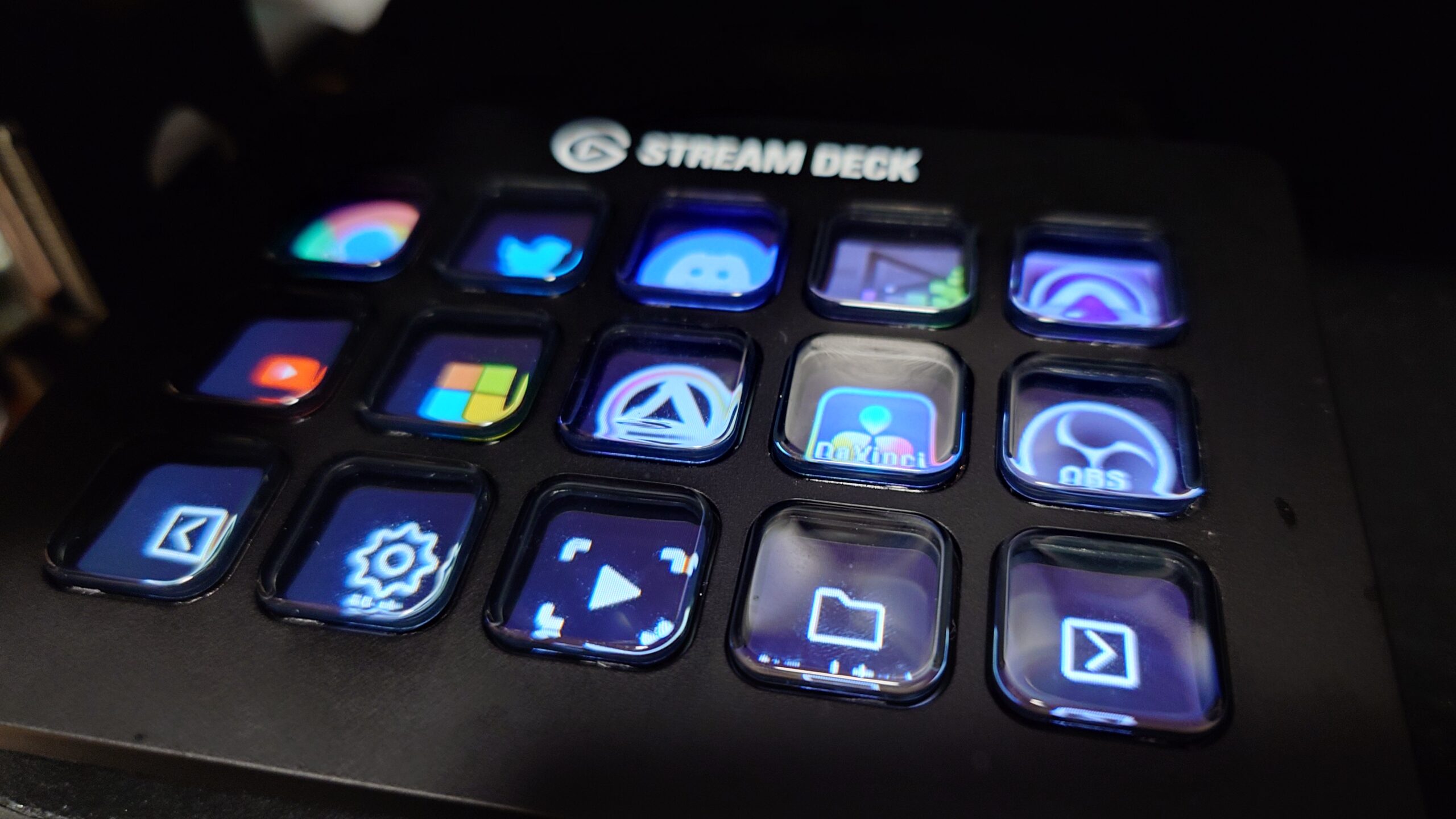
みんな大好きelgatoさんのstream deck
皆さんご存知の通り普段使うアプリのショートカットはもちろん一連の動作をマクロ化してボタン一つで楽に操作をするというこいつ
僕は複数モニターの設定や音声デバイス等をコロコロ変えたりすることがあるのでそういうときに画面設定等のショートカットを割り当てといてわざわざ複数回クリックしなくてもその設定画面を呼び出せるようにしたりして使ってます
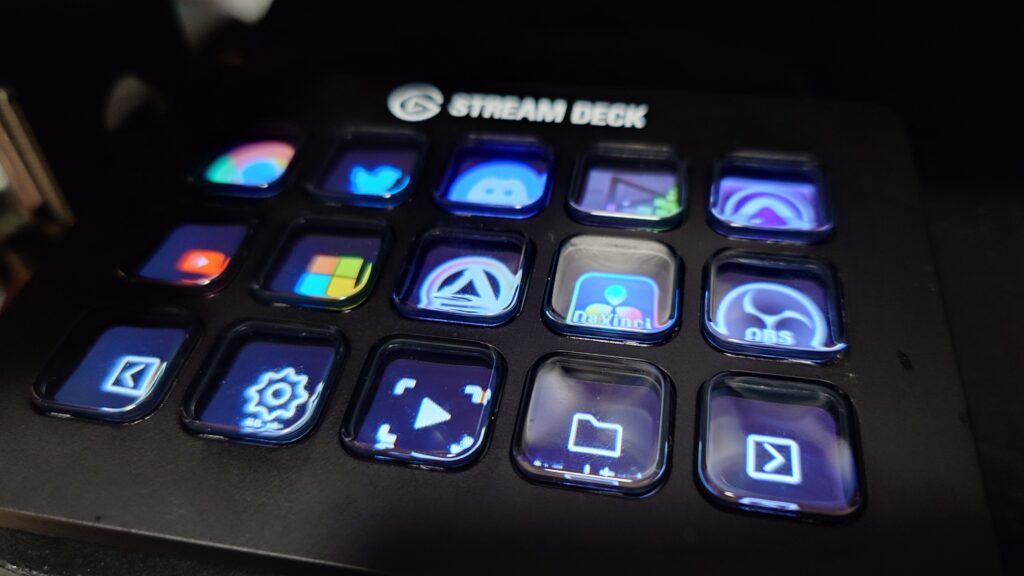
下段の歯車アイコンが設定系のメニュー
下の真ん中がYouTubeなどの動画再生サイトのコントロール
フォルダアイコンがお仕事とか普段よく触るフォルダなどのショートカット
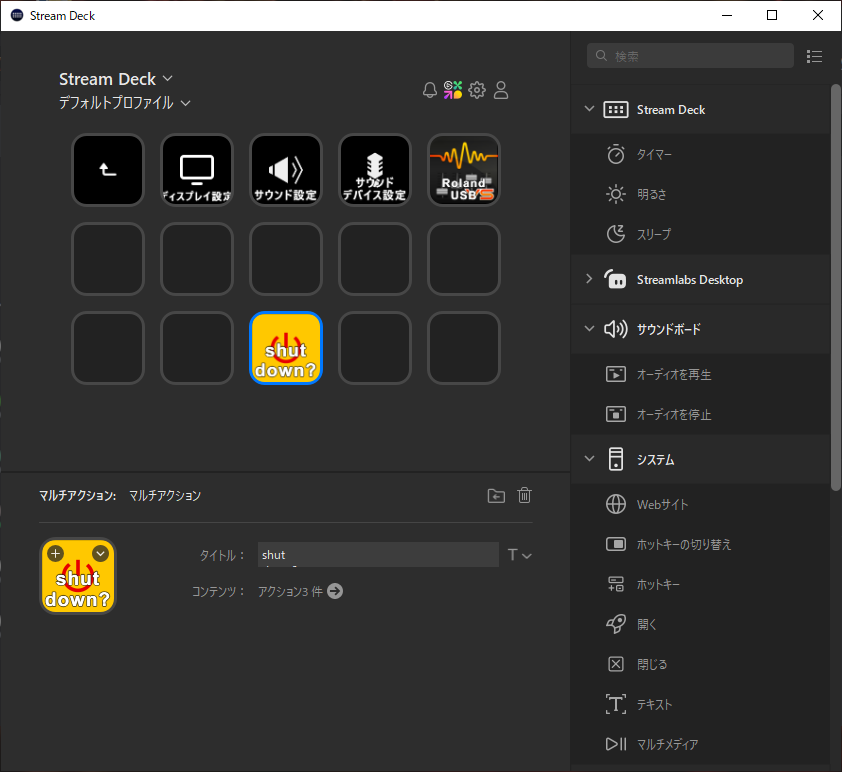
歯車アイコンを押すとこのプロファイルに飛ぶように設定されてます
右上のオーディオIFのメニュー以外は書かれてるまんまのメニューが出ます
ここでふと目立つボタンがあるのがおわかりかと思いますが
これはシャットダウンのショートカットになってます
いわゆる謎ボタン
なんとなく映画とかアニメとかにある謎のボタン…
あれを見てなんかそういうボタン作りてえなってなって作ってみました

押すとyes or noというなんとも頭の悪いボタンが出てきます
ここでyesを押すともちろんPCにシャットダウンがかかります
NOを押せばそのまま元の画面に戻ります
作り方
作り方ですが、とても簡単
step1.YES/NOボタンの設置
まず新規のプロファイルにyes or no の頭の悪いボタンを作りたいと思います
YESボタン
YESボタンはとても単純でホットキー>>Returnキーを割り当てるだけです
NOボタン
noはマルチアクションのボタンキーに設定します
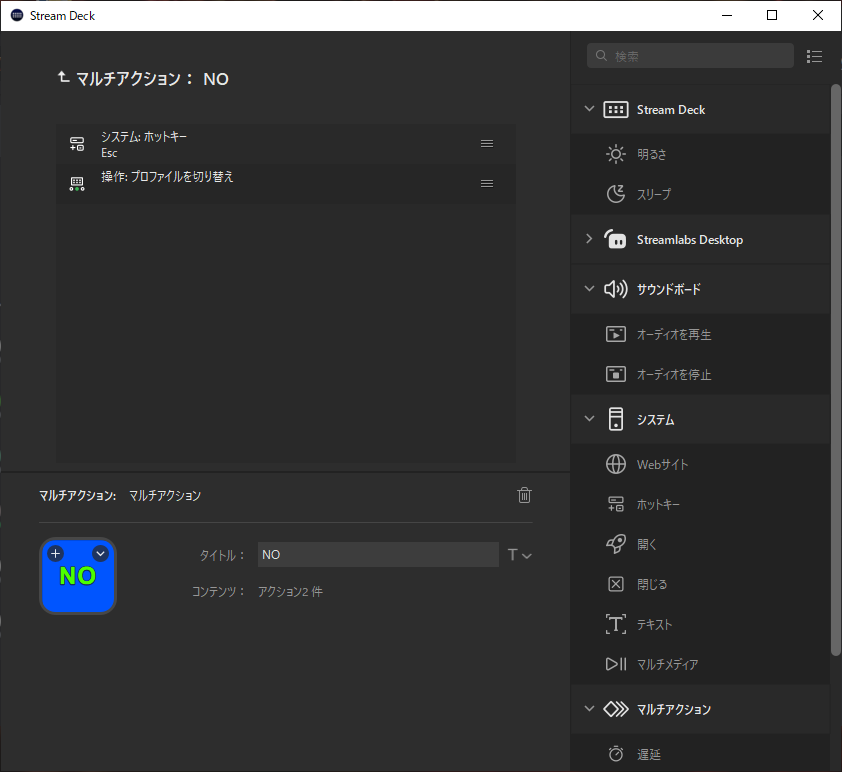
このnoのマルチアクションには上の画像のように
- [esc]のホットキーと
- 元のプロファイルに戻る操作を
上の画像順に割り当てます。このときのキーの遅延時間は適当でいいです
step2.シャットダウンシーケンス開始ボタンの設置
次にこのシャットダウンシーケンス開始ボタンを設置したいプロファイルに戻りマルチアクションでボタンを作成します
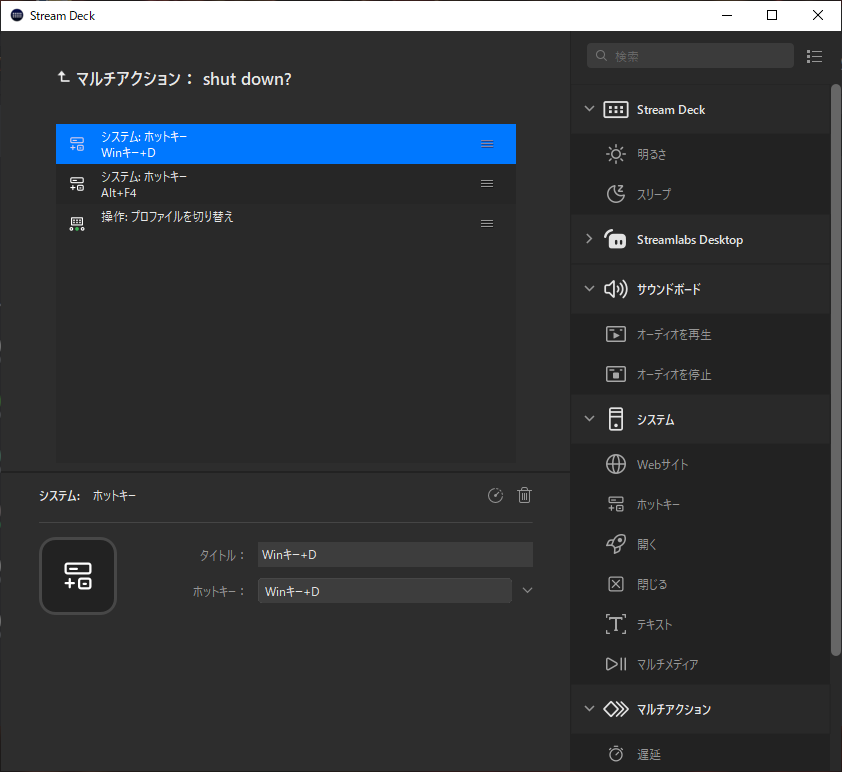
マルチアクションの中身
- そこにシステムホットキーの[win+D]でデスクトップを表示させる動作
- 次に[alt+f4]でシャットダウンメニュー呼び出しをする動作
- 最後に先ほど作ったyes noの頭の悪いボタンのプロファイルに飛ぶ操作を割当てます
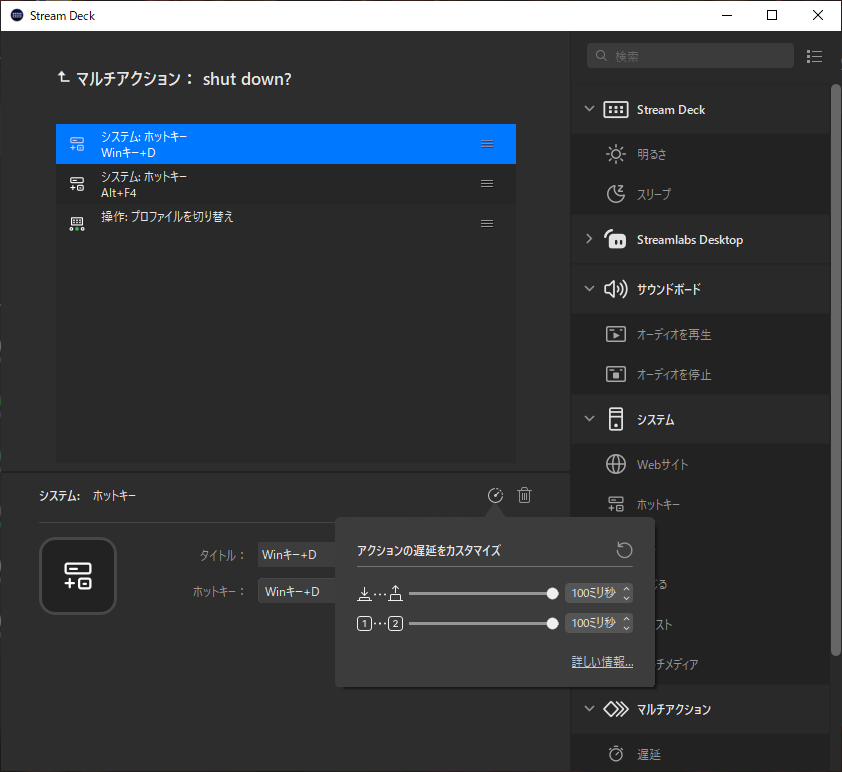
このとき全部の遅延を少し遅めの任意の時間に設定します(僕は少し考える時間というか間が欲しいので…いらないなら特にいじらなくて良いです)
step3.仕上げに
あとはボタンアイコンをお好みにそれぞれ設定すれば完成です!
あとがき
正直直接シャットダウンのメニューなどを呼び出す方法があるような気がしますが[win+d]と[alt+f4]の間で時間を稼ぎたかったのとシンプルかつ思いつきでできるようにこの仕様になりました!
あとボタンはYESとNOわかりやすくしたほうがいいかもしれないです
僕は何回か押し間違えて戻るつもりがシャットダウンしたりなどの悲劇が生まれたので…
あくまで僕のやり方なので他にいい方法があったらそちらも参考にしてみてください
あと自己責任でお願いします!
[間違えて押すことが増えた]とか[痛い人だと思われた]などのクレームは一切受け付けません!
またなんか思いついたら書きます


コメント