はじめに
今回普段使っているEDIUSっていう映像編集ソフトのショートカットの話とかを
思いつきで書いていこうかなと思います
※ここに記載されてるショートカットや仕様などは環境で変わるかもしれないので注意です。
オーディオフェード書くときの話
とある方との会話で
普段とあるジャンルの編集をしております
大宇宙あるぱかなのですが
あるときお世話になってる会社の社員さんと
「EDIUSってさ音のラバーポイント打つときのポインタの精度って良くないよね」
「めっっっっっっっっっっっっっっちゃわかります」
って話になったのですが
それの解決(?)法をみつけたので記事にしてみました
ついでに皆さんどんなショートカット入れたりとか使ったりしてます?って感じの話も一緒にしていきいます
ラバーポイントの精度の話
上で出たポインタの精度の話ですが、どういうことかというと
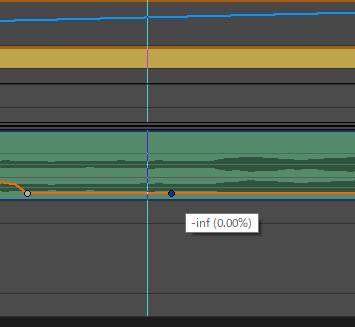
(上の画像はスクショの都合でカーソルが出てませんが)
このフェードの起点を書くときにポイントの位置が1フレームとかずれたりするときが多いんですよ
そのせいで規定のルールがある編集を行うときにとても!とても!腹が立ちます!
この1フレームずれたりする問題を解決するショートカットをあるときに見つけたので
ここに忘備録として残しておきます!
ショートカット
意外と使われてない[-]キー
みなさん編集中に多様しているであろうショートカット
僕は基本的にはデフォルト設定で運用してますが(一部職場の仕様に合わせてたりはしてますが)
0キー横の[-]キーが空いていたのでそこに選択クリップをカーソルの位置に移動を割り当ててます
僕は結構タイムラインの後ろ側に素材とかを並べたりすることがあるので
カーソルの位置に選択したクリップを持ってくるころができるこのショートカットはあると便利です。
僕はその[-]キーをtour boxのボタンにアサインしてすぐに使えるようにしてあります。
またインサートとかの画像とかテキストクリップなどのタイミングをカーソルで測ってその位置に持ってきたりなどもできるので入れてない方はぜひ入れてみてください!
本題
ということで本題
オーディオのラバーポイントの精度の話に戻りますが
マウスだとなぜか1fズレたりとかが結構あって、それをなくすためにわざわざ拡大率を最大にしたいとかなかなか面倒だったのですが
キーボードショートカットで
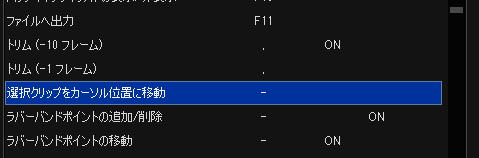
ラバーポイントの追加/削除
なるものを発見。
これを先ほど↑で触れた[-]との組み合わせで
ctrl+[-]で割り当ててみたところ
カーソル位置でラバーポイントが追加できることが発覚!
これは捗る‼
…が、いくつか罠があって、
追加したいトラックが選択状態であること
と
複数のラバーポイントを連続で追加したい場合は
ショートカットキーでできたラバーポイントを一度選択解除する必要があり一瞬何もない箇所をクリックするかクリップの選択を一瞬解除する必要があるので注意が必要です。
ちなみに余談ですが僕はそのままラバーポイントの移動をshift+[-]に割り当てて
ctrl+[-]⇒shift+[-]でラバーポイント追加⇒数値の調整を一連の流れできるようにしてあります。
余談のさらに余談
その他多用してるショートカット等
その他の自分的によく使うショートカット(の一部)≪全部書くのが面倒になってきたので≫とか運用方法とかをメモ書き程度に置いておきます。
思いつき次第追記していく(予定)です
大半が一般的すぎて何をいまさら感が書いてて強かったですが
EDIUS触りたての方とか、他人はどのキーを多用するのか見てみたい等のもの好きの方とかおられましたらどうぞ
移動系
A or S
デフォルトのキー。編集点の移動、こっちはマウスホイールのチルトにも割り当てておりキーボードとの組み合わせでCtrl+S
とかCtrl+AとかAlt+S等もすぐに出せるようにしております
W or Q
デフォルトのキー。in,out点への移動
僕はin out点でデュレーションを測ったり素材のストック箇所に飛んだりとかでかなり高頻度で使用してます。こちらは Tour boxに割り当てて使ってます。キーボードマウスのみでもA、Sと近くすぐに使えるのがええですよね
I、O
デフォルトのキー、移動系なのか微妙だけどWQと合わせたかったのでこちらに記載。たぶん操作系に分類したほうがよかったかなとか思う。
IN点、OUT点を設定するキーですが、僕は多用してます。普通の使い方から簡易マーカーの代わりから
尺を測る定規みたいな使い方まで、なのでマウスにボタン割り当てています。
→or←、shift+→or←
デフォ。(徐々に打つのが面倒にn)
言わずも知れた1f移動
shiftと組み合わせて10f移動ができることをちょっと前に社員さんに教えてもらって知った
なんでもっと早く知っておかなかったんだろう…とちょっと後悔した
Ctrl+→or←
デフォ。ほとんどAorSと同じというか一緒。たまに一連の流れて使うときがある。
Alt+→or←
移動系かちょっと微妙ですが、選択クリップの移動、shiftと組み合わせると複数選択
確かデフォルトだった気がします。
クリップの選択を一気にしたり(ただし横並びのもの)するときとか
クリップにかかっているビデオフィルターの確認とかを流して確認したいときとかにあると便利
まぁそんなシチュエーション少ないのでそのくらいの使用頻度ではあるけど…。
操作関連
N or M
デフォ。カーソルよりも前か後ろでトリム。多用通り越して乱用しているときがある。中毒。
Alt + N or M
デフォ。さっきのトリムがリップルで動作するショートカット。めっちゃ便利すぎて覚えると楽
ちなみにRキー押してリップルモードにしてNorMでも同じ挙動。僕はモード変えて何回か事故ってそのたびCtrl+Zを叫びながら推していたのでこちらのキーでやるようになった
というか今がどっちか忘れるよね案外。
Ctrl+D Alt+D
本来であればDキーだけでできるインアウト間削除ですが、事故防止の為に
Ctrl+Dでないとできないよう設定してます(職場の影響)それで慣れた為自宅でも同じようにしてます
またALT+Dでインアウト間リップル削除になってます(多分こっちはデフォだった気がします。)
地味によく使う
Ctrl+P
デフォルトトランジションのショートカット
これはデフォルトの設定ですが、マウスのボタンに割り当ててそのまますぐにトランジションをかけれるようにしてます。
といっても基本ディゾルブにしており職場用にマウスに割り当てていたのがそのまま定着したので、
基本的なトランジションが決まってる方はマウスのボタンに割り当てるといいかも。
shift+@
マルチカムの採用クリップをトラックにまとめる
これは職場の影響で入れてあるキーですが、僕はマウスのボタンの2に割り当ててます。
というのも以外と僕はこのキーを多用しててインサートの画だけ切り出したい際に
コピーして音だけ消すとかが面倒なのでこいつで採用して[-]で任意の位置に持ってくるみたいなことを多用してます。
また、一番最初にカラコレをする際に先に各カメラの色味を合わせてそこからかけたい箇所へ貼り付けるという流れでやる際にとりあえず似た箇所を撮っている画をこれで1つのトラックに挙げておいて
調整→各カメラに適応といった使い方等、結構使えるようになると便利だったりするショートカットです。
zキーとこいつはお友達だと自分は思っています。
alt+U
デフォ。デュレーションの設定。
こいつもとても多用します。選択したクリップ。トランジションのデュレーションを設定でき
テロップやインサート、蓋画、黒白等何にでも合う。もはやコーラ的なショートカット
あとでチラッと触れますがEDIUSのトラックマットとかの使用等と組み合わせてよく使います。
z
デフォルト。コイツ…地味…ダケド…オデ…コイツ…スゴクツカウ…
インアウトを選択クリップの位置に設定
マルチカムで編集→採用トラックにshift+@でまとめて、補正フィルターとか入れる流れで
カット切りなおしとか補正入れ直しとかを行う際によく使う。
あとCtrl+Zでの履歴をわかりやすくするためにこれで意味なく編集履歴区切ったり、最終チェック時にどこ触ったかとかわかりやすくするために間に叩いたりとか、変な使い方をしてたりします。
たぶんそんな使い方するのは僕くらいだと思いますが…
EDIUSの仕様とかでよく使う仕様(使用だけに?)
決められた秒数でトラックマットでフェードなどする際
よく動画の終わりで白とか黒にFOとかするやつを作る際に僕はトラックマットを一番上に置いてそれをフェードインして最後黒に自分はするのですが、その際にフェード時間が決まっている場合
例えば黒へ1秒フェードアウトその後1秒黒を維持してそこから1秒で次の場面へフェードインみたいな(画像で言うとこんな感じ)
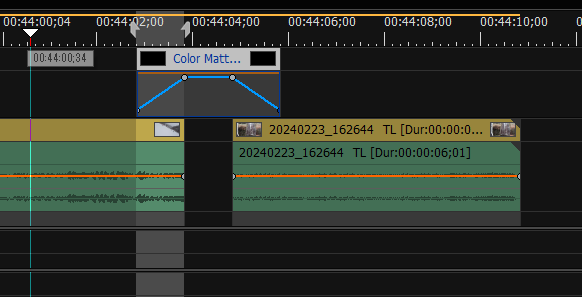
を作る際に先に1秒でトラックマットを作って、端と端でフェードを書いてしまって
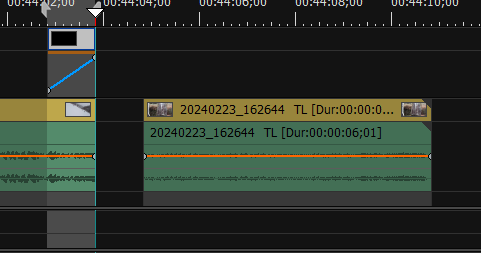
それをalt+Uでデュレーション変更で2秒にし、黒のアウト点にカーソルを移動
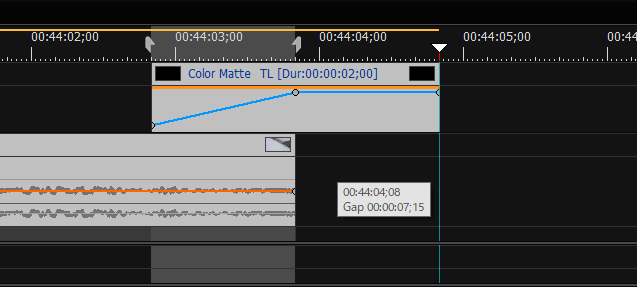
再びAlt+Uで明けまでの秒数を叩き、Ctrl+[-]とマウスでフェードを書くと
そのまま簡単にフェードがかけます。
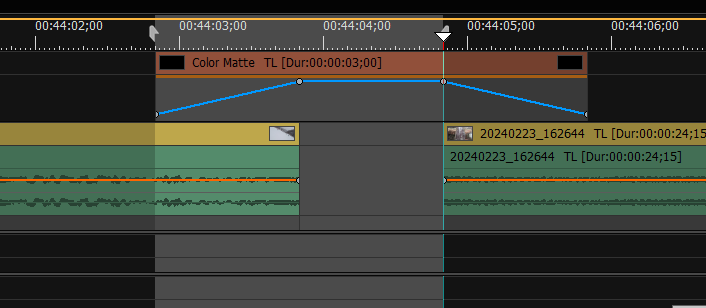
明けた後のクリップを[-]キーでもってくれば少ない手数で最初の
1秒FI→黒1秒→1秒FOが楽にできます。
というのもトラックマットは最初に作ってラバーポイントを打ちデュレーションを変えると
アウト点の数値を維持してくれるのでそれを逆手にとって楽してます。
また頭1秒黒で1秒黒FOなどの黒と明けが同じ時間の場合は
例えば2秒でトラックマットを作れば
ドロップフレームのタイミングじゃない限りはほとんどの場合スムーズにど真ん中にカーソルが移動するので
そこでラバーポイントを打てば簡単に作ることができます(もしかするとプロジェクトのフレーム設定とかによってはうまくいかないかも…)
一応僕は念の為にトラックマットを作る際のインアウト点のデュレーションを見てからトラックマット作って、さらにできてからとんだカーソル位置でOキー(マウスのボタンに設定してある)を押して
デュレーション見たりはしてたりますが…。(信用しきれていない)
最後に
めんどくさくて誤字チェックなどしてないのであしからず
お使いの環境やバージョンなどで違う挙動などする場合があるのであくまで参考までに
ちなみにEDIUSはXでの話です。
最終更新
2024/10/22

コメント