はじめに
今回の記事はとある出来事がきっかけで書いているので実際には人に寄って向き不向きとかあると思うのであくまでも大宇宙あるぱかの主観でという前提を強くおいて置きたいです。
最終的には音声のマルチトラックの方法について書いてます
手っ取り早くやり方について知りたい人は読み飛ばしてね!
配信だけじゃなくて実況動画とるときにも
みんなだいすきOBSだけど配信だけじゃなくて実況動画とか録るときにも使ってる人多いと思います。
・実際配信しながらそのまま録画できたりとかできてそのまま切り出し作ったりするときにも便利
・仮想カメラでWeb会議とかするときに色々字幕乗せれたりとか画面共有とかに色々乗せれたり便利
・ゲームの画面とか録るときも手軽にできて本当便利
僕もお仕事での配信とかでちょくちょく使ってます。
(OBSの便利さに関してはいまさら何を言うかって感じだけども・・・)
録画の設定について
ここではじめに書いた話というか今回の本題に入るんですが
こっからは録画するときの設定の話になっていきます。
録画するときのフォーマット
皆さんこれはどんな設定にしてますか?
- デフォルトの設定のまま
- 編集ソフトのこととか考えて.mp4 .mov
- とりあえず安定している.mkv
- そもそもフォーマット??知らん
とりあえず今どうなってるかみたい人は
設定>>出力>>録画 で見れます
詳細モードでも基本モードでもとりあえずは今の状態が見れると思います。(使ってるverによっては見れんかもなのでそのときは基本モードと詳細モード切り替えてください)
ここで推したいのが.mkv
いよいよこっから思想が深くなってきたんですが、いろいろある中で
一番推したいのが.mkv
じゃあなんでか?って聞かれると
1.何かしら起きたときに便利なのが.mkv
例えば不意にアプリが落ちたりしたときにギリギリまで生きている可能性があるのが.mkv
MP4とかだと最終的に動画にするときにファイナライズが行われるのですが突然落ちたりすると動画ファイルがぶっ壊れてるなんで事があったり(まぁそんなこと起きてほしくないけど)
2.多重音声録音(マルチトラック録音)ができるから
今回の話たいことの本質は実はここにあって今回起きた話もここに帰結したりするんですよね…。
一番推したい理由がここにあって
マルチトラックで音声を収録できる
これに尽きるんですよね
なんでマルチトラック?(読み飛ばし可)
ちなみに先に言っておくと
ぶっちゃけお抱えの編集する人とかいる人とか、自分でやってて自分なりのやり方がある人とかは今までのやり方とか編集する方の意見を優先してた方がええと思います。
案外音のバランスって難しい
よくある個人での配信とか動画みてると配信中に音量バランスを視聴者さんに確認しながらとったり
ゲームの盛り上がりとかで音量が極端に大きかったり小さかったり
はたまたゲーム自体も音量の差が大きいなんてことも多くあると思います。
案外音量って安定しない、しかも自分で聞いてても案外気づけないことも結構多い
そんなときにあとから動画でちょっと音量上げようとか、ちょっと音量下げようとか
思ったりしません?別に一括で上げ下げするのもありだと思います。
ただ例えばマルチプレイとかでゲストがいたり、ゲームの肝心な台詞とかに意図せず被っちゃったり
とかで一括ではどうしようもないケースって案外あったりね…
音量設定まちがえてて、聞こえるように上げたらマイクに乗ったノイズごとあがるしかといってゲーム音と一緒になってるからノイズ処理もできへんしなぁ…とかね
編集的に都合がいいことも
これに関してはあんまり推奨できる理由ではないんだけど
みなさんインサートって言葉きいたことありますよね
音も実際インサートしようと思うとできたりするんですよね…
例えば世間話とかであまりゲームとのタイミング関係ない時に
画的にここでこの話が来ればなあいいテンポになるのに…みたいなときとかね
あとは編集点がいい感じにないと区切りにくくて…とかね
まぁそんな感じで分けておけばその分いろいろできるよねって話
じゃあ早速設定してみる
散々どうでもいいことを書き並べてやり方書いてないでは意味がないのでやり方を書いていきます。
あくまで僕が普段編集するときにやっておくと便利っていう設定なので細かなところは自分の環境に合わせてください
はじめに
まず先に前提として
- 自分
- ボイスチャット
- ゲームの音
この3つを分けて録音、配信も同時に行うこともできる前提で設定していきます。
例では、ゲームは外部入力のキャプチャーからの入力を想定です
まずは.mkvに設定する
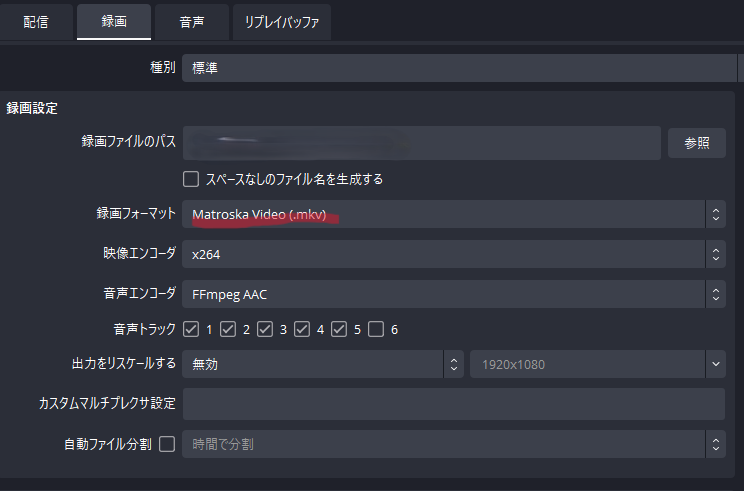
まずマルチでとるためには.mkvにする必要があります
さっき上の方でチラッと触れてましたけど
設定>>出力>>録画>>動画フォーマット を.mkvにします
マルチトラックの設定を入れる
次に同じ画面の下の音声トラックのチェックボックスに使いたいトラックのチェックを入れます
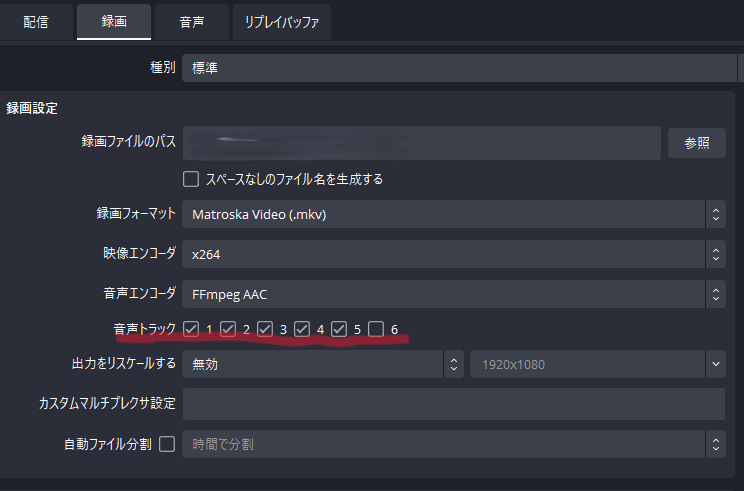
僕の場合は
- 配信などで使う全部入りの音
- 自分のマイク
- 友人のボイスチャットの音
- ゲームの音
- 予備
という風に割り当てたいので5つにチェック入れてますが
例えばシンプルな1人ゲーム実況配信などであれば
配信用、自分の声のみ、ゲームの音のみと分けるだけなので
- 配信用のゲーム+自分の声の全部入りの音
- 自分の声だけ
- ゲームの音だけ
を割り当てると仮定して1⃣2⃣3⃣にチェックを入れればおkです
チェックを入れたら右下にある適応をおしてOKボタンでメニューを閉じてください
チャンネルを振り分ける
マルチトラックで記録する設定を入れたら次にそれぞれの音をどのチャンネルに割り当てるかを決めていきます
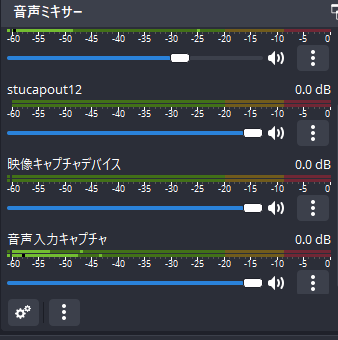
この画面の右側にある三つの点を右クリック
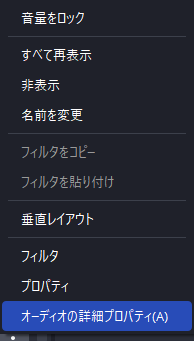
そしたら次にオーティオ詳細のプロパティをクリック

(上記の画像の左側の名称やデバイスの数はそれぞれお使いの機材や環境で変わってきます)
するとこのような画面が出てくるので右側のトラックという項目に注目
トラックという項目に1〜6とチェックを入れるボックスがあると思います
ここにチェックを入れたトラックに音声が分岐されます
先程の
- 配信用のゲーム+自分の声の全部入りの音
- 自分の声だけ
- ゲームの音だけ
上記の設定でいくと
が入っている状態になっていればokです
おすすめは1はとりあえず全部入りの音にしておくと後々楽だと思います。
配信用の設定
上の設定が終わった次は配信の時の音声も選択しましょう
基本的に全部入りの音を1チャンネルに割り振っておけば設定をいじっていない限りは何もしなくても問題ないですが、念の為に確認してみましょう
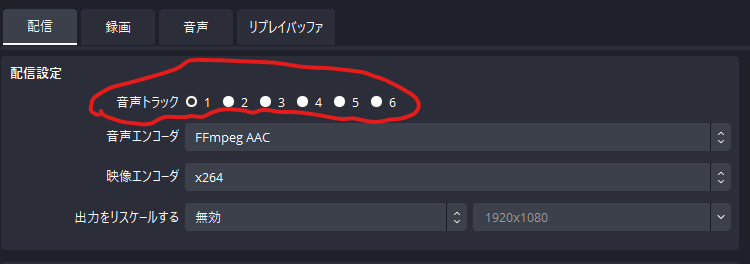
まずは先ほどの設定>>出力から今度は配信のタブを開いてください
そこの音声トラックがどれになっているかチェックして
先ほどの設定で全部入りにしたトラックを選択してください
特にいじってなく1を全部入りにした人はそのままで大丈夫です。
上記を設定すると…?
上記の様な設定を入れて録画すると
.mkvのファイルが生成されます
どこに保存されてるかは上記の.mkvに設定したときの項目の1つに録画ファイルのパスに書いてあるところに保存されています。
もしくは配信画面の左上のファイル>>録画を表示からでも見れます
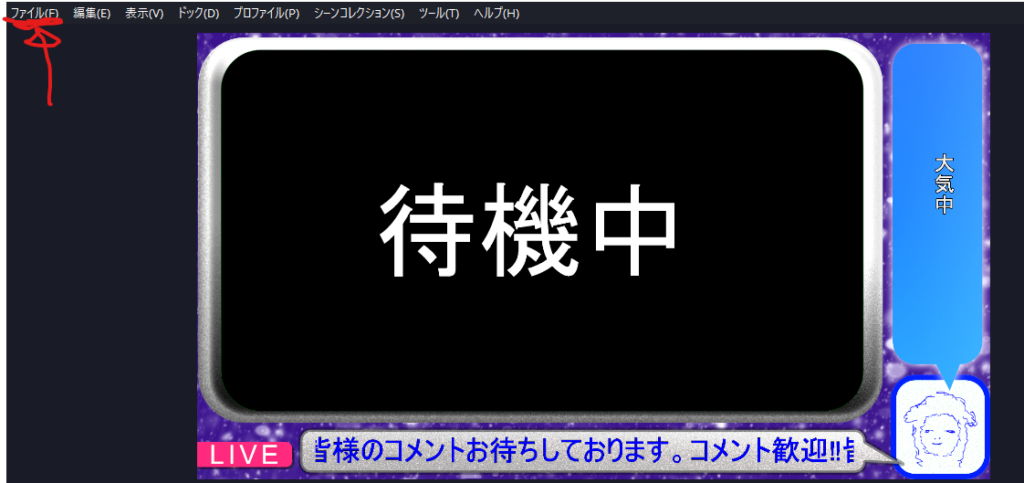
生成された.mkvはそのままだと編集ソフトによっては使用できないことなどがあるのでmp4に変換を書けます
その際マルチトラックは反映されたまま変換されるのでご安心を
ファイル>>録画の再多重化でできます。
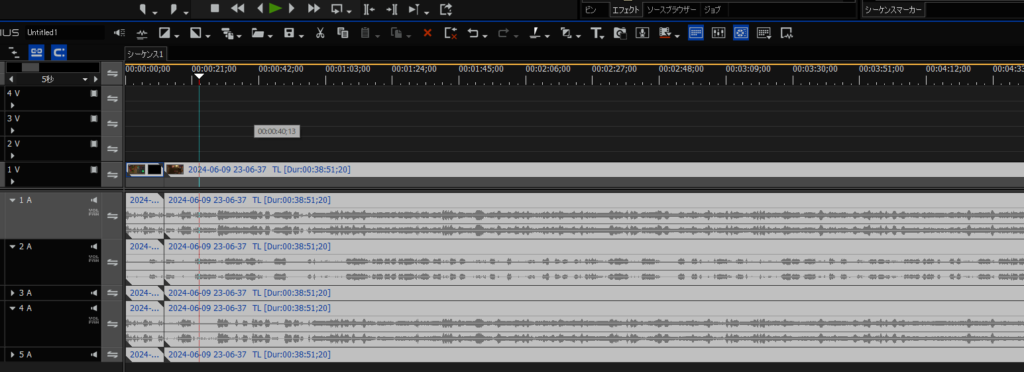
再多重化したmp4を編集ソフトに展開すると
自分の場合はEDIUSですがこんな感じに複数の音声トラックに分けることができます
こうすることで個別に音量を調節したりなどができるようになります


コメント